Die Karte
Die Karte custom:parcel-tracker-card kommt mit der Integration. Im Karten-Auswahldialog heißt sie „Paket Tracker“. Wie du sie aufs Dashboard bringst, steht unter Installation.
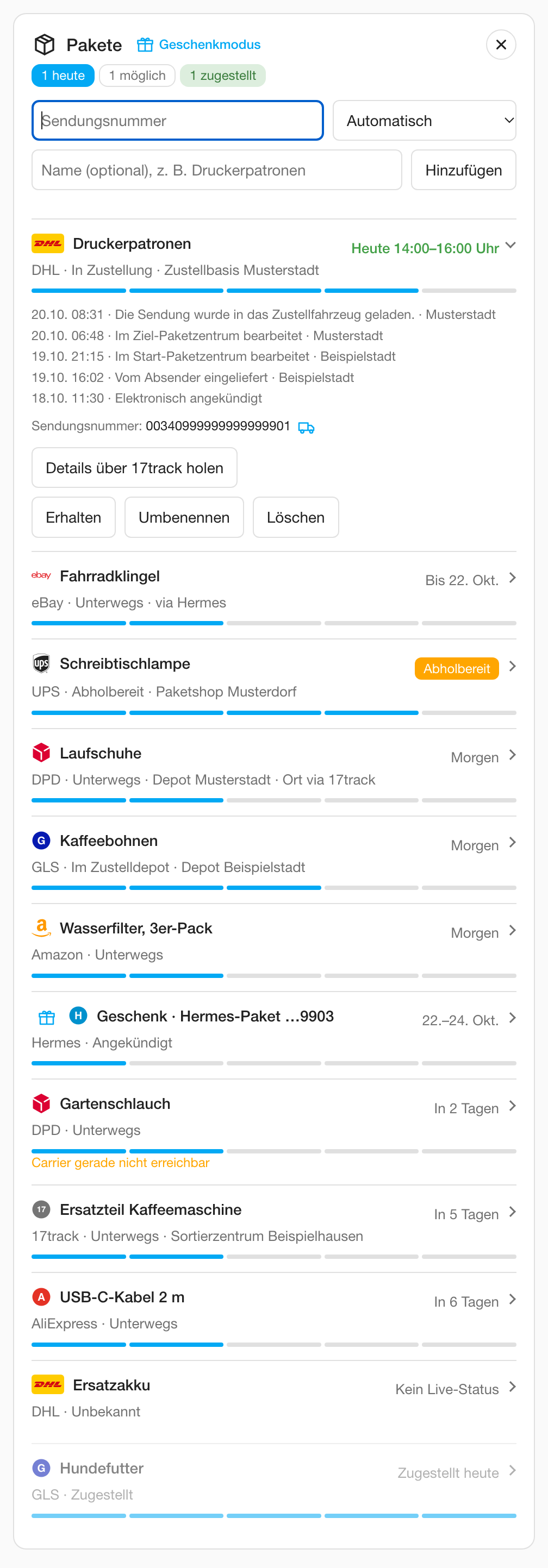
Zum Ausprobieren ohne Home Assistant: Demo-Karte öffnen. Alle Pakete dort sind erfunden. Die Bilder auf diesen Seiten stammen aus dieser Demo.
Die Demo steuern und lokal öffnen
Die Demo-Seite zeigt die echte Karte ohne Home Assistant im Browser. Hinter die Adresse gehängt, ändern diese Parameter die Ansicht:
| Parameter | Wirkung |
|---|---|
?theme=dark |
das dunkle Design |
?open=1 |
klappt das erste Paket auf |
?add=open |
öffnet die Eingabe hinter dem Plus-Knopf |
?add=always |
zeigt die Eingabe dauerhaft |
?gifts=hide |
Kartenoption gifts: hide, das Geschenk fehlt |
Lokal geht es auch: den Repository-Ordner mit python3 -m http.server ausliefern und docs/demo/index.html öffnen.
Die Karte ist deutsch, unabhängig von der Sprache, die in Home Assistant eingestellt ist. Auch die Statusangaben („Unterwegs“, „Zugestellt“ …) kommen aus der Karte selbst.
Paket hinzufügen
- Auf den Plus-Knopf oben rechts tippen („Sendung hinzufügen“). Die Eingabe klappt auf.
- Sendungsnummer eintragen.
- Carrier wählen: „Automatisch“, DHL, DPD, GLS, Hermes oder UPS. Mit 17track-Key und freiem Kontingent steht dort auch „Andere (über 17track)“.
- Auf Wunsch einen Namen eintragen, z. B. „Druckerpatronen“.
- „Hinzufügen“ antippen.
Nach dem Hinzufügen klappt die Eingabe wieder zu. Bei einem Fehler bleibt sie offen und zeigt die Meldung. Ein weiterer Klick auf den Knopf (dann ein ×) oder Esc schließt sie.
Hinweis nach dem Hinzufügen
Lässt sich der Paketdienst des neuen Pakets nicht abfragen, steht unter der Eingabe eine Zeile in gedämpfter Schrift. Für DHL ohne API-Key:
„Hinzugefügt. Ohne DHL-API-Key gibt es dafür keinen Live-Status: Key unter „Konfigurieren“ eintragen – oder der Status kommt aus den DHL-Mails über den Mail-Import.“
Für UPS ohne Zugangsdaten:
„Hinzugefügt. Ohne UPS-Zugangsdaten gibt es dafür keinen Live-Status: Zugangsdaten unter „Konfigurieren“ eintragen – oder der Status kommt aus den UPS-Mails über den Mail-Import.“
Die Eingabe klappt dabei wie gewohnt zu, die Zeile bleibt unter dem Kartentitel stehen (mit add_form: always unter der Eingabe). Sie bleibt, bis du sie über das × am Zeilenende schließt, das nächste Paket hinzufügst oder die Eingabe wieder schließt. Sie verschwindet auch, sobald das Paket einen Status bekommt. Für Pakete aus Mails und für Pakete, die schon in der Liste standen, erscheint sie nie.
Amazon-Nummern (TBA…) lassen sich nicht direkt verfolgen. Dafür ist der E-Mail-Import da.
Die Schilder oben rechts
Oben rechts stehen bis zu drei Schilder, gelesen aus sensor.pakete_heute:
| Schild | Bedeutung | Sichtbar |
|---|---|---|
| „1 heute“ | Kommt heute sicher: in Zustellung oder fester Liefertag heute | immer, auch als „0 heute“ |
| „1 möglich“ | Lieferzeitraum schließt heute ein. In der Liste bleibt der Zeitraum stehen (z. B. „Bis 5. Okt.“) | nur, wenn es solche Pakete gibt |
| „1 zugestellt“ | Heute zugestellt | nur, wenn heute etwas zugestellt wurde |
- Wird ein Paket zugestellt, wechselt es von „heute“ zu „zugestellt“. Die Karte zeigt dann z. B. „0 heute“ und „1 zugestellt“.
- Eine Bestellung, die ohne Zustellmail abgeschlossen wurde, zählt dabei nicht mit. In der Liste steht bei ihr „Abgeschlossen (ohne Zustellbestätigung)“ statt „Zugestellt …“.
- Die Erklärung steht auch als Tooltip auf jedem Schild.
- Auf schmalen Karten rutschen die Schilder gemeinsam unter den Titel, der Plus-Knopf bleibt rechts.
Was in einer Zeile steht
Jede Zeile zeigt den Paketdienst, den Namen, den Status, einen Fortschrittsbalken und rechts den Termin:
| Rechts steht | Bedeutung |
|---|---|
| „Heute“ oder „Heute 14:00–16:00 Uhr“ | Liefertag heute, mit Zeitfenster, wenn eines bekannt ist |
| „Morgen“, „In 3 Tagen“ | fester Liefertag |
| „Bis 5. Okt.“ oder eine Spanne | der Versender nennt nur einen Zeitraum |
| „Abholbereit“ | liegt in Packstation, Filiale oder PaketShop |
| „Zugestellt heute“, „Zugestellt gestern“, „Zugestellt am …“ | zugestellt |
| „Abgeschlossen (ohne Zustellbestätigung)“ | Bestellung ohne Zustellmail, siehe E-Mail-Import |
| „Storniert“ | Der Shop hat die Bestellung storniert, sie steht ausgegraut am Ende der Liste, siehe E-Mail-Import |
| „Noch kein Termin“ | Das Paket hat einen Status, aber noch keinen Zustelltag |
| „Termin überschritten“ | Der genannte Liefertag ist vorbei |
| „Kein Live-Status“ | Der Paketdienst lässt sich nicht abfragen, weil der DHL-API-Key oder die UPS-Zugangsdaten fehlen |
Paket aufklappen
Ein Tipp auf ein Paket klappt es auf. Der kleine Pfeil rechts in der Zeile zeigt das an. Ein weiterer Tipp klappt es wieder zu.
Aufgeklappt siehst du:
- Verlauf
- Die Ereignisse der Sendung mit Zeit, Text und – wenn bekannt – Ort. Die Texte stehen als reiner Text da, auch wenn der Paketdienst einen Link mitschickt (seit v0.3.34).
- Einfuhrabgaben
- Nur, wenn eine DHL-Mail für eine Sendung aus dem Ausland einen Zoll genannt hat: „Einfuhrabgaben: 12,34 € in bar bei Zustellung“ über der Sendungsnummer. „in bar“ steht nur da, wenn die Mail Barzahlung verlangt. In der zugeklappten Zeile steht dazu ein kleines Badge „Zoll 12,34 €“, damit man es sieht, ohne das Paket aufzuklappen. Beides verschwindet mit der Zustellung. Siehe E-Mail-Import.
- Sendungsnummer, Bestellnummer
- Unter dem Verlauf steht die Nummer des Pakets: „Sendungsnummer: …“. Bei einer Bestellung (Amazon, eBay, AliExpress, Eventim) steht dort „Bestellnummer: …“, so geschrieben wie beim Shop (z. B.
999-9999999-9999999bei Amazon), und sobald eine Mail die Nummer des Paketdienstes genannt hat, darunter auch deren „Sendungsnummer: …“. Eine Amazon-Bestellung ohne diese Nummer zeigt stattdessen „Amazon-Sendung: …“ (ebenso unter einer Nummer, für deren Paketdienst es keine Verfolgungsseite gibt), Amazons eigene Kennung der Sendung aus den Mails ab „Versendet“; sie gilt nur auf Amazons Seite, nicht beim Zusteller. Ein Tipp auf die Nummer markiert sie ganz, dann lässt sie sich kopieren. Die Nummern stehen auch mit Namen ausblenden da: Die Option blendet nur Namen aus. Seit v0.3.34. - Sendung verfolgen
- Das Symbol mit dem Lieferwagen hinter der Sendungsnummer. Öffnet die Sendungsverfolgung des Paketdienstes (DHL, DPD, GLS, Hermes, UPS) mit der Sendungsnummer in einem neuen Tab. Den Link gibt es auch bei einer Bestellung, sobald sie die Sendungsnummer des Paketdienstes kennt. Eine Amazon-Bestellung ohne diese Nummer führt stattdessen zur Sendungsverfolgung bei Amazon (mit Anmeldung), sobald eine Mail ab „Versendet“ die Sendung verlinkt hat; das Symbol steht dann hinter der Amazon-Sendung, bei mehreren Sendungen führt es zur neuesten. Sonst gibt es ohne Sendungsnummer eines dieser Paketdienste (Bestellung nur aus Mails, Paket nur über 17track, Paketdienst noch nicht erkannt) keinen Link. Es sind die deutschen Seiten der Paketdienste, auch mit Land Österreich oder Schweiz. Die Adresse steht auch im Attribut
tracking_urldes Paket-Sensors. - Bestellung öffnen
- Das Symbol mit dem Beleg hinter der Bestellnummer. Bei einer Amazon-, eBay- oder AliExpress-Bestellung: öffnet die Bestellseite des Shops in einem neuen Tab. Bei Eventim gibt es den Link nicht.
- Erhalten
- Markiert das Paket von Hand als erhalten, mit Rückfrage „Wirklich erhalten?“. Steht bei jedem Paket, das noch nicht zugestellt ist. Siehe Erhalten.
- Details über 17track holen
- Nur mit 17track-Key. Meldet das Paket nach einer Rückfrage bei 17track an und ergänzt Ort, Zeitfenster und Verlauf. Verbraucht eine 17track-Nummer, siehe 17track.
- Code anzeigen
- Nur, wenn ein Zustell-Code bekannt ist. Erst „Code anzeigen“, dann die Rückfrage „Zustell-Code anzeigen?“. Beim Zuklappen verschwindet er wieder. Siehe Zustell-Codes.
- Umbenennen
- Gibt dem Paket einen eigenen Namen.
- Löschen
- Entfernt das Paket, mit Rückfrage „Wirklich löschen?“.
Die beiden Links stehen als Symbole hinter den Nummern, die Knöpfe darunter in einer Zeile: „Erhalten“, „Umbenennen“ und „Löschen“. Auf schmalen Karten bricht die Zeile um.
Erhalten
Manche Pakete bekommen ihr „Zugestellt“ nie:
- eine Bestellung ohne Zustellmail (Amazon-Marketplace, AliExpress, Eventim),
- ein DHL-Paket ohne API-Key, dessen Zustellmail fehlt,
- ein Paket, das auf „Abholbereit“ stehen bleibt,
- ein Paket eines Paketdienstes, der sich nicht abfragen lässt.
Bisher blieb dafür nur „Löschen“. Mit „Erhalten“ sagst du der Integration selbst, dass das Paket da ist.
- Paket aufklappen und Erhalten antippen.
- Es erscheinen Abbrechen und Wirklich erhalten?. Mit „Wirklich erhalten?“ bestätigst du. „Abbrechen“ steht genau dort, wo eben „Erhalten“ stand: Ein Doppeltipp bestätigt also nichts.
Was dann gilt:
- Das Paket ist zugestellt, mit dem Zeitpunkt des Tipps. Im Verlauf steht „Erhalten (von Hand markiert)“, in der Zeile „Erhalten“.
- Es zählt beim Schild „zugestellt“ und bei
sensor.pakete_zugestellt_heutemit und verschwindet wie jedes zugestellte Paket nach der eingestellten Zahl von Tagen. - Die Markierung gilt. Der Paketdienst wird nicht mehr abgefragt, und keine spätere Mail und keine Antwort von 17track ändert Status, Zeitpunkt oder Text.
- Die Markierung gilt für genau diesen Eintrag. Eine Bestellung, zu der das markierte Paket gehören könnte, schließt sie nicht.
- Eine Benachrichtigung gibt es nicht – du hast es ja gerade selbst angetippt. Das Event feuert mit dem Feld
manual, siehe Automationen.
Zurücknehmen geht nicht
Ein Paket, das als erhalten markiert ist, bleibt es. Deshalb die Rückfrage. Hast du dich vertippt, lösch das Paket und trag es neu ein.
Auch eine Bestellung, die schon „Abgeschlossen (ohne Zustellbestätigung)“ ist, kannst du so bestätigen. Sie trägt dann den Text „Erhalten (von Hand markiert)“. Als heute zugestellt zählt sie nicht, und sie bleibt nicht länger in der Liste als vorher: Wann sie ankam, weiß niemand. Bei einem zugestellten Paket und einer stornierten Bestellung fehlt der Knopf.
Für Automationen gibt es dasselbe als Dienst: parcel_tracker.mark_delivered.
Geschenkmodus
Neben „Pakete“ im Kartenkopf steht ein Geschenk-Symbol: der Schalter „Geschenkmodus“ (er gehört zu switch.paket_tracker_geschenkmodus). Ältere Versionen der Integration haben ihn nicht, dann zeigt die Karte ihn auch nicht. Alles zum Modus und seinen Grenzen: Geschenkmodus.
Wähle zuerst, wer Geschenke sehen darf
Unter Konfigurieren im Bereich „Geschenkmodus (optional)“ legst du fest, wer Geschenke sehen darf. Ist niemand gewählt, kann den Modus über die Karte keiner mehr ausschalten, nur eine Automation (so geht's). Wandtablets und Kinder-Handys brauchen einen eigenen Benutzer in Home Assistant, sonst gelten sie als der Elternteil, mit dem sie angemeldet sind.
Einschalten. Ein Tipp auf das Symbol fragt zuerst: „Auch die N offenen Pakete verbergen?“ Offen heißt: weder zugestellt noch storniert und noch kein Geschenk. „Ja, verbergen“ schaltet den Modus ein und kennzeichnet auch diese Pakete, „Nein, nur neue Pakete“ schaltet nur ein. Sind keine Pakete offen, gibt es „Einschalten“. Mit „Abbrechen“ oder Esc passiert nichts. Wer nicht zu den Personen gehört, die Geschenke sehen dürfen, bekommt in der Rückfrage zusätzlich den Hinweis, zuerst zu wählen, wer das darf.
Ausschalten kann nur, wer Geschenke sehen darf, mit einem Tipp, ohne Rückfrage. Alle anderen sehen bei eingeschaltetem Modus nur das Zeichen „Geschenkmodus“ ohne Knopf.
Ein Geschenk in der Liste. Es heißt z. B. „Geschenk · DHL-Paket …2557“ und zeigt keine Links. Vorne in der Zeile steht ein Geschenk-Symbol. Wer Geschenke sehen darf, tippt darauf: Der echte Name erscheint nur in dieser Zeile und auf diesem Gerät, mit dem Link zur Sendung und dem Knopf „Nicht mehr verbergen“. Ein zweiter Tipp verbirgt ihn wieder. „Umbenennen“ und „Löschen“ fehlen bei einem Geschenk für alle anderen; „Erhalten“ bleibt.
Sollen alle anderen ein Geschenk gar nicht sehen, auch keine Zeile und kein Schild: Kartenoption gifts.
Optionen der Karte
Die Karte hat fünf eigene Optionen: add_form, show, gifts, person und include_unassigned. Du trägst sie im YAML der Karte ein (Karte bearbeiten).
add_form – die Eingabe
Legt fest, wie die Eingabe für neue Sendungen erscheint.
| Wert | Wirkung |
|---|---|
button (Standard) |
Eingabe eingeklappt hinter dem Plus-Knopf |
always |
Eingabe immer sichtbar, kein Plus-Knopf (das Aussehen bis v0.3.8) |
never |
Keine Eingabe und kein Plus-Knopf, z. B. für ein Wand-Tablet. Pakete kommen dann über den Dienst parcel_tracker.add_parcel oder den E-Mail-Import |
Fehlt die Option oder steht dort ein anderer Wert, gilt button.
show – wann die Karte sichtbar ist
Legt fest, wann die Karte überhaupt auf dem Dashboard steht – z. B. auf der Startseite nur, solange ein Paket unterwegs ist.
| Wert | Karte ist sichtbar |
|---|---|
always (Standard) |
immer |
active |
solange ein Paket noch nicht zugestellt ist (sensor.pakete_unterwegs größer 0) |
today |
wenn heute sicher etwas kommt oder heute schon etwas zugestellt wurde |
today_possible |
wie today, zusätzlich wenn ein Paket heute möglich ist (Lieferspanne schließt heute ein) |
Fehlt die Option oder steht dort ein anderer Wert (Groß- und Kleinschreibung ist egal), gilt always.
Gut zu wissen:
- Eine ausgeblendete Karte hinterlässt keine Lücke, weder in der Mauerwerk- noch in der Abschnitte-Ansicht.
- Im Bearbeitungsmodus des Dashboards und in der Vorschau des Karten-Editors bleibt sie sichtbar und zeigt die Zeile „Ausgeblendet, solange nichts ansteht (show: …)“.
- Solange die Eingabe über den Plus-Knopf offen ist, verschwindet die Karte nicht.
- Fehlt ein Sensor, den die Option braucht (Integration älter als v0.3.11), bleibt die Karte sichtbar.
Beide Optionen zusammen
gifts – Geschenke ausblenden
Legt fest, ob die Karte Geschenke als Zeile zeigt.
| Wert | Wirkung |
|---|---|
show (Standard) |
wie bisher: Geschenke stehen als Zeile „Geschenk · …“ in der Liste |
hide_for_others |
Wer Geschenke sehen darf, sieht sie wie bisher. Alle anderen sehen kein Geschenk: keine Zeile, es zählt nicht in den Schildern, nicht bei show und nicht beim Hinweis „Noch keine Pakete.“ |
hide |
nie Geschenke, auch nicht für Geschenk-Seher – z. B. für ein gemeinsames Wandtablet |
Fehlt die Option oder steht dort ein anderer Wert, gilt show.
Gut zu wissen:
- Ob jemand Geschenke sehen darf, fragt die Karte bei der Integration nach. Bis die Antwort da ist, zeigt sie keine Geschenke. Meldet sich am Wandtablet ein anderer Benutzer an, gilt sofort dessen Recht.
- Wandtablets und Kinder-Handys brauchen dafür einen eigenen Benutzer in Home Assistant.
- Auch diese Option ist nur eine Anzeige. Die Sensoren der Geschenke bleiben für jeden Benutzer lesbar, mit dem Geschenk-Namen. Siehe Geschenkmodus.
Gehört: pro Paket und Filter
Sind in der Integration Personen eingerichtet, zeigt ein aufgeklapptes Paket die Zeile Gehört mit einer Auswahl. Zur Wahl stehen nur die dort eingerichteten Personen, nicht jede Person aus Home Assistant. Ohne eingerichtete Personen fehlt die Auswahl überall, und die Karte fügt Pakete ohne Besitzer hinzu, wie bisher. Bei einem Geschenk sehen die Auswahl nur Geschenk-Seher.
- allen und jede eingerichtete Person stehen zur Wahl. Ein Wechsel ruft den Dienst
parcel_tracker.set_ownerauf und gilt für die ganze Box, also für alle Einträge mit derselben Sendungsnummer (z. B. mehrere Amazon-Bestellungen in einem Paket). - Standard (Name) steht oben, solange das Paket keinen eigenen Besitzer hat und die Person aus Unklare Pakete gehören gilt. Wählst du diese Person, bekommt das Paket sie als eigenen Besitzer.
- In der Eingabe für neue Pakete steht zuerst Standard (…): Das Paket bekommt keinen eigenen Besitzer, es gilt Unklare Pakete gehören. Dahinter folgen die eingerichteten Personen und, wenn Unklare Pakete gehören eine Person ist, allen. Gehören unklare Pakete allen, heißt der erste Eintrag Standard (allen) und ein eigenes allen gibt es nicht. Die Auswahl steht auf der Person des angemeldeten Benutzers, sonst auf Standard.
Zwei Optionen zeigen auf der Karte nur die Pakete einer Person:
person: nur die Pakete dieser Person. Alles, was keine Personen-Entität ist, schaltet den Filter aus. Die Schilder oben rechts und die Zahlen zählen nur diese Pakete. Ist nichts da, steht „Keine Pakete für Anna.“include_unassigned: Standardtrue. Dann zeigt die Karte zusätzlich die Pakete, die allen gehören. Mitfalsebleiben nur die der Person.
Der Filter ist nur eine Anzeige
Die Pakete aller Personen bleiben als Sensoren sichtbar. Siehe Datenschutz.
Sichtbarkeit von Home Assistant nutzen
Nutzt du lieber die Sichtbarkeits-Bedingung von Home Assistant (Karte bearbeiten → Reiter „Sichtbarkeit“), nimmst du denselben Sensor. Das geht auch für jede andere Karte:
type: custom:parcel-tracker-card
visibility:
  - condition: numeric_state
    entity: sensor.pakete_unterwegs
    above: 0
Weitere Beispiele stehen im Rezept Karte nur zeigen, wenn etwas unterwegs ist.
Nach einem Update: Seite neu laden
Nach einem Update der Integration behält der Browser die alte Karte, bis die Seite neu geladen wird.
Die Karte merkt das selbst: Sie vergleicht ihre Version mit dem Attribut integration_version von sensor.pakete_heute und zeigt dann oben die Zeile „Neue Version installiert – Seite neu laden, um die Karte zu aktualisieren.“ mit dem Knopf „Neu laden“.
Den Hinweis gibt es ab v0.3.9. Eine ältere Karte kennt ihn nicht. Kommst du von einer älteren Version, lädst du die Seite nach dem Update einmal von Hand neu.
Die Kartendatei selbst zu ändern ist nicht nötig. Sie liegt in der Integration, und ein Update ersetzt sie.